
WUBR-128GW DONGLE WIFI - Dongle WiFi SAGEM - Notice d'utilisation et mode d'emploi gratuit
Retrouvez gratuitement la notice de l'appareil WUBR-128GW DONGLE WIFI SAGEM au format PDF.


| Type de produit | Adaptateur USB Wi-Fi (Dongle WiFi) |
| Marque | SAGEM |
| Modèle | WUBR-128GW |
| Standard sans fil | IEEE 802.11g (compatible 802.11b) |
| Débit maximal | 54 Mbit/s |
| Interface | USB 2.0 (compatible USB 1.1) |
| Modes de fonctionnement | Infrastructure et Ad-Hoc |
| Sécurité réseau | WEP 64/128 bits, WPA-PSK (TKIP) |
| Systèmes d'exploitation supportés | Windows 98SE/ME/2000/XP |
| Alimentation | Via port USB (5 V) |
| Voyants | 2 voyants bleus : alimentation et activité réseau |
| Dimensions (approx.) | 2,5 x 1 x 0,5 cm |
| Poids (approx.) | 20 g |
| Contenu de l'emballage | Adaptateur, câble USB, guide rapide, CD-ROM |
| Température de fonctionnement | 0°C à 40°C |
| Humidité de fonctionnement | 10% à 90% (sans condensation) |
| Entretien | Nettoyer avec un chiffon doux et sec. Ne pas utiliser de solvants. |
| Sécurité | Utiliser uniquement avec des ports USB conformes. Ne pas exposer à l'eau. |
| Réparabilité | Aucune pièce réparable par l'utilisateur. Contacter le support SAGEM. |
FOIRE AUX QUESTIONS - WUBR-128GW DONGLE WIFI SAGEM
Questions des utilisateurs sur WUBR-128GW DONGLE WIFI SAGEM
0 question sur cet appareil. Repondez a celles que vous connaissez ou posez la votre.
Poser une nouvelle question sur cet appareil
Téléchargez la notice de votre Dongle WiFi au format PDF gratuitement ! Retrouvez votre notice WUBR-128GW DONGLE WIFI - SAGEM et reprennez votre appareil électronique en main. Sur cette page sont publiés tous les documents nécessaires à l'utilisation de votre appareil WUBR-128GW DONGLE WIFI de la marque SAGEM.
MODE D'EMPLOI WUBR-128GW DONGLE WIFI SAGEM
Ce guide déscrit la méthode d'installation et de configuration de votre SAGEM Wi-Fi 11g USB ADAPTER pour réseau sans fil.
Lisez-le avec attention avant de proceder à l'installation.
Introduction
Votre SAGEM Wi-Fi 11g USB ADAPTER pour réseau sans fil fonctionne à des débits de 1 à 54 Mbits/s au standard IEEE 802.11g.
Son port USB est conforme à la Specification USB 2.0.
Elle supporte entiement la gestion de réseau sans fil sous Windows 98SE/ME/2000/XP.
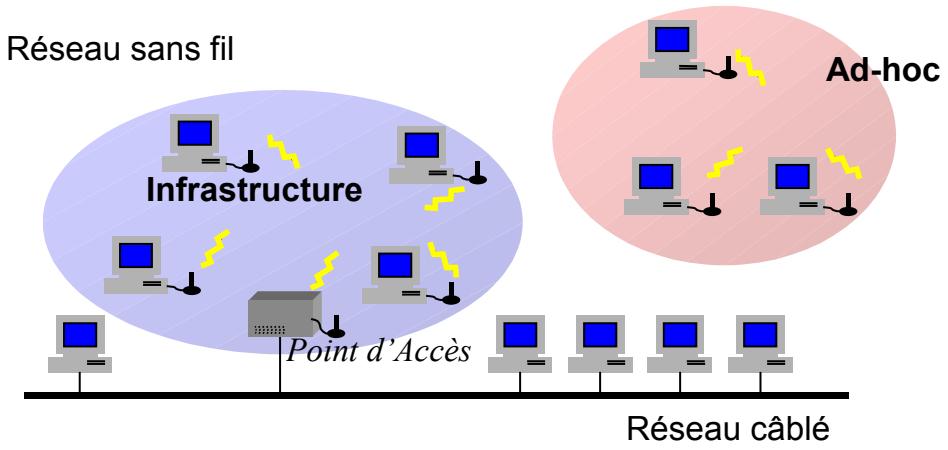
Le SAGEM Wi-Fi 11g USB ADAPTER peut fonctionner dans les modes suivants :
Mode Infrastructure
Dans ce mode, les communications radios au sein du réseau sans fil sont coordonnées par un Point d'Accès. Ce Point d'Accès permet, entre autres, de connecter le réseau sans fil à une ligne ADSL.
Mode Ad-Hoc
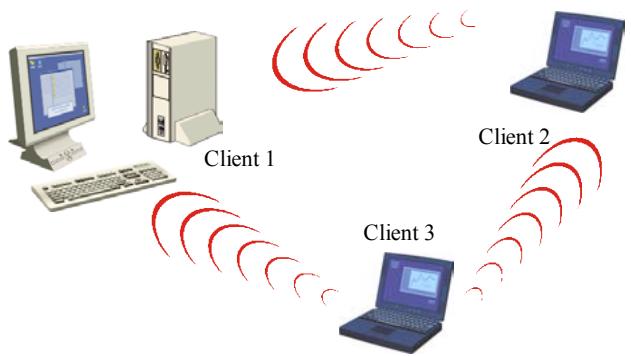
Ce mode permet l'interconnexion de plusieurs ordinateurs dans une architecture de type pair à pair. Les stations sont reliées entre elles directement et ont toutes un role équivalent. Ce mode peut être utilisé par exemple pour partager une imprimante ou transférer des fichiers entre machines.
Contenu de l'emballage
L'emballage contient :
Un adaptateur pour réseau sans fil SAGEM Wi-Fi 11g USB ADAPTER
Un Cordon USB
Un Guide rapide d'installation
Un CD-ROM d'installation
Système minimum requis
Un PC ayant un port USB compatible avec la Specification USB 1.1 ou plus.
Compatible avec un port USB 1.1
Microsoft Windows 98 Second Edition (98SE), Windows Millennium (ME), Windows 2000 ou Windows XP installé sur le PC.
Installation de votre SAGEM Wi-Fi 11g USB ADAPTER pour réseau sans fil
L'installation de votre SAGEM Wi-Fi 11g USB ADAPTER pour réseau sans fil sur votre ordinateur se déroule en trois étapes :
Installation du logiciel.
Installation du matériel.
Configuration de votre connexion sans fil.
I. Installation de votre SAGEM Wi-Fi 11g USB ADAPTER:
I.1 Installation du logiciel

Attention: L'installation de l'Utilitaire de configuration doit être effectuee impereatifement AVANT d'avoir enchecié l'adaptateur USB Wi-Fi dans son emplacement.
La première étape du processus d'installation consiste à copier sur votre disque dur tous les fichiers nécessaires au fonctionnement de votre nouveau matériel. Pour cela, suivez les instructions suivantes.
1- Insérez le CD-ROM d'installation fourni avec le produit dans votre lecteur de CD-ROM.
2 - L'auto-run du CDROM doit s'exéçuter alors automatiquement et l'écran suivant apparait.
Sinon, lancer « Autorun.exe » à partir du CD-ROM.
Selectionnez dans la listeYOUR adaptateur Wi-Fi correspondant a Your modèle. Cette information ce trouve sur I'etiquette de your adaplateur Wi-Fi.
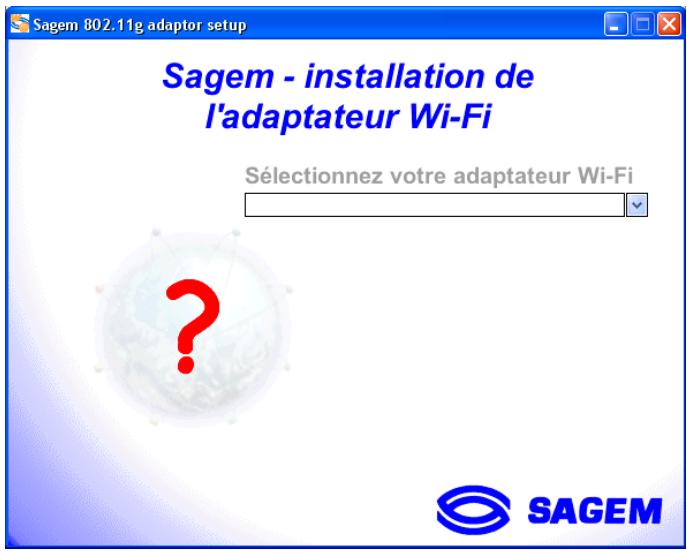
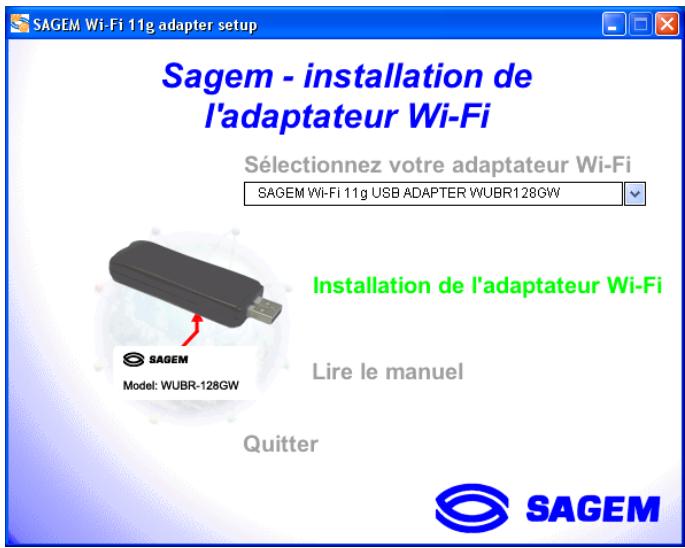
Le menu vous propose :
D'installer le logiciel de votre SAGEM Wi-Fi 11g USB ADAPTER pour réseau sans fil.
Consultant le present manuel.
Cliquez sur « Installation de l'adaptateur Wi-Fi » pour lancer l'installation.
Un premier écran s'affiche. Cliquez sur «Suvant» pour poursuivre. Suivez les instructions des différents écrans pour installer l'utilitaire de réseau sans fil. Vous pouvez avoir besoin de redémarrer votre ordinateur.
I.2 Installation matérielle du SAGEM Wi-Fi 11g USB ADAPTER sous Windows
Nous avons lors de l'été précédente installé les logiciels nécessaires au fonctionnement de votre adaptateur Wi-Fi, nous procederonsMAINANT à son branchement.
Insérez votre adaptateur USB Wi-Fi directement dans l'un des ports USB de votre ordinateur ou bien utiliser le cordon USB fourni avec si l'emplacement du port n'est pas convenable.
Remarque importante pour les utilisateur de Windows 98SE :
Si la fenêtre «Veuillez insérer le CD-ROM Windows 98SE puis cliquer sur OK » apparait, insérez votre CD-ROM de Windows 98, entrez le chemin correspondant au lecteur puis cliquez sur «OK». Cliquez enfin sur «Terminer» pour terminer l'installation ce qui fera redémarrer Windows.
Configuration de votre SAGEM Wi-Fi 11g USB ADAPTER pour acceder à Internet
Votre SAGEM Wi-Fi 11g USB ADAPTER pour réseau sans fil étant maintainant installée, vous doit a presenter configureraire connexion pour acceder à Internet via un routeur 802.11g, comme illustré sur la figure ci-dessous.
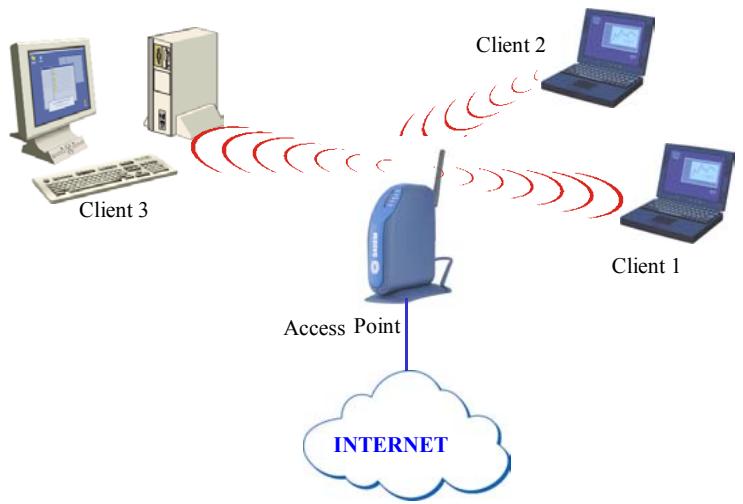
Pour cela, vous devez :
Lancer l'utilitaire de gestion du réseau sans fil.
Configurer le type de réseau de votre adaptateur Wi-Fi en mode Infrastructure.
Preciser le SSID du réseau auquel vous souhaitez vous rattacher.
Configurer les paramètres de cryptage si vous souhaitez sécuriser votre réseau sans fil.
I. Configuration pour acceder à Internet sous Windows :
Avant de configurer votre adaptateur Wi-Fi vous devez vous assurer que l'ordinateur, sur lequel vous avez installé votre adaptateur Wi-Fi, est bien configuré en DHCP (adressage dynamique):
Dans l'onglet Connexion Réseau du menu Panneau de Configuration, cliquez sur le protocole TCP/IP de la carte réseau sans fil, puis cliquez sur Propriétés
Dans l'onglet Adresse IP, selectionnez Obtenir automatiquement une adresse IP.
Lancer l'Utilitaire de gestion du réseau sans fil
Pour lancer l'utilitaire de gestion du réseau sans fil, vous pouvez au besoin :
Sélectionner la commande « Sagem Utility \ WLAN Card \ Sagem WLAN Control Center » dans le menu Demarrer de Windows,
Ou double-cliquer sur l'icone correspondante figurant sur le bureau de Windows:
L'icone ' ’ apparait alors dans la barre de tâches (en bas à droite du bureau de Windows).
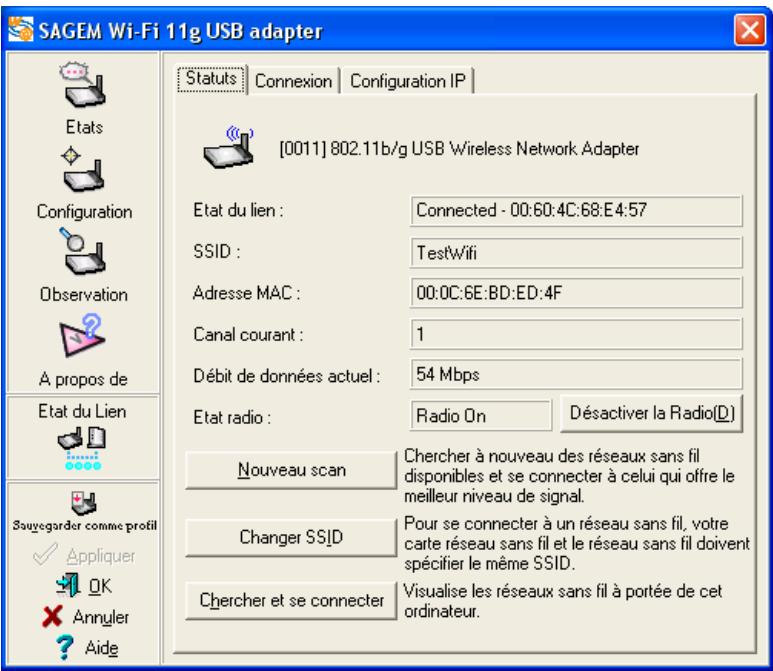
Double-cliquez sur cette icône pour faire apparaitre la fenêtre principale de l'utilitaire de gestion du réseau sans fil.
Configuration de votre SAGEM Wi-Fi 11g USB ADAPTER pour réseau sans fil en mode Infrastructure
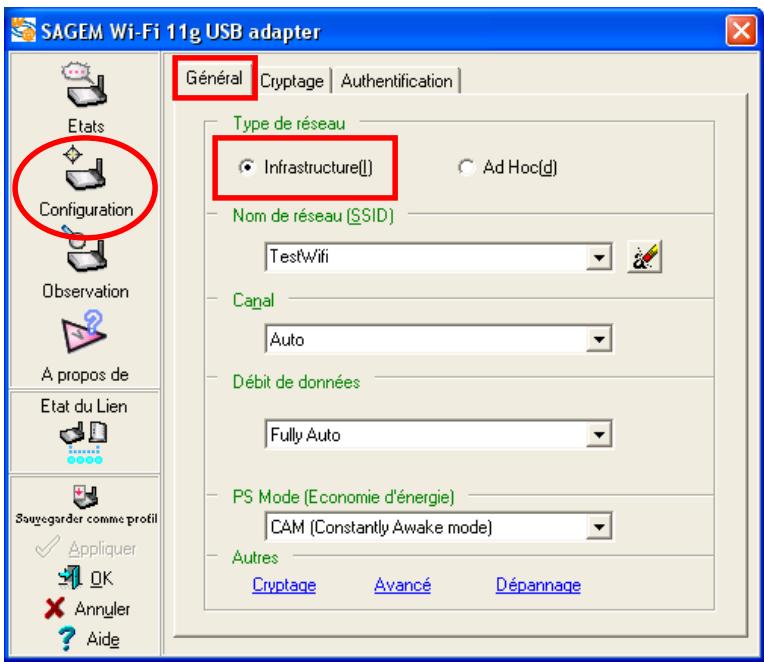
Pour acceder à Internet votre adaptateur Wi-Fi réseau doit être configurée en mode Infrastructure.
Dans l'écran principal de l'utilitaire de gestion du réseau sans fil, cliquez sur le bouton Configuration puis désir la page Général et Sélectionnez le type de réseau « Infrastructure »
Sélection du SSD
Le SSID est une chaîne de caractères permettant d'identifier un réseau sans fil (c'est le nom du réseau). Pour faire partie d'un même réseau, les postes clients et le point d'accès (connecté à Internet) doivent tous utiliser le même SSID.
Cliquez sur Configuration et entrez le Nom de réseau (SSID).

Si vous connaissiez le SSD du point d'accès auquel vous poulez vous associier, entrez ce SSD dans le champ prévu à cet effet puis cliquez sur le bouton «Appliquer» pour confirmer.
Le SSID peut comprendre jusqu'à 32 caractères. Il est sensible à lacke (majuscules/ minuscules).
Configuration des paramètres de cryptage
Pour protégger votre réseau sans fil et empêcher un ordinateur non autorisé d'accéder aux données transmises via ce réseau, la norme 802.11 définit différents standards de sécurisation de données comme l'authentication « Ouverte » et « Clé Partagée » avec un cryptage WEP (Wired Equivalent Privacy) ou l'authentication WPA-PSK (Wi-Fi Protected Access - Pre Shared Key) avec un cryptage TKIP (Temporal Key Integrity Protocol). L'activation ou non de la sécurisation est paramétrable dans le Point d'Accès et sur votre station équipée de la SAGEM Wi-Fi 11g USB ADAPTER pour réseau sans fil.
Pour que votre station 802.11g puisse dialoguer avec le Point d'Accès, il est nécessaire d'appairer les paramètres de sécurité des deux équipements.
Votre réseau ne pourrait fonctionner que dans les deux configurations suivantes :
Sécurité inactivée sur le Point d'Accès et sur votre Adaptateur Wi-Fi
Sécurité activée sur le Point d'accès et sur votre Adaptateur Wi-Fi avec les mêmes paramètres de sécurité.
1) Sécurité non activée sur le Point d'Accès.
Si la sécurité n'est pas activé sur le Point d'Accès 802.11g, alors, il ne faut pas non plus l'activer sur la station. Vérifiez dans la page Cryptage de l'écran Configuration de l'utilitaire de réseau sans fil que Disable est sélectionné dans Cryptage des données et que open est sélectionné dans authentication réseau.

2) Sécurité activée sur le Point d'Accès.
Pour communiquer avec le Point d'Accès vous devez impératifement utiliser le même niveau de sécurité sur votre SAGEM Wi-Fi 11g USB ADAPTER pour réseau sans fil. Pour cela, vous devez configurer la sécurité à l'aide de la page Cryptage de l'écran Configuration de l'utilitaire de réseau sans fil.
Parmi les niveaux de sécurité possibles, on vous décrit ici l'utilisation de la sécurisation Ouverte (open) / WEP et de la sécurisation WPA-PSK / TKIP.
2.1) Cas du cryptage WEP :
Dans cette fenêtre « Configuration de la confidentialité», vous doivent successivement :
besoin: le mode d'authentication réseau: open
besoinlemodedecryptage:WEP
choisir la taille de la clé WEP
besoinl'indexde la clé
besoin le mode de génération de la clé besoin (à partir d'une phrase de passer ou manuellement)
Longueur des clés
Il existe deux niveaux de cryptage WEP : un cryptage basé sur des clés de 40 ou 64 bits et un cryptage basé sur des clés de 104 ou 128 bits.
Les clés de 40 bits sont les mêmes que celles de 64 bits, en effet si leur longueur effective est de 64 bits, seeds 40 bits sont entrés par l'utilisateur, les autres étant automatiquement calculés. On parle donc indifféremment de clés de 40 ou 64 bits. Il en est de même pour les clés de 104 et 128 bits.
Le principe de fonctionnement est identique pour les deux niveaux. Dans les deux cas, vous devez désirir une longueur de clés de niveau identique à cette utilisée dans le Point d'Accès.
Mode de génération des clés
Il est possible de saisir manuellement les clés WEP que l'on souhaite utiliser. Cette saisie étant relativement fastidieuse en particulier pour les clés de 128bit, il est également possible de les générer automatiquement à partir d'une chaine de caractères appelée « phrase de passer »
Génération des clés WEP à partir d'une « phrase de passer »
- Choiser le mode d'authentication réseau: open
- Choisir le mode de cryptage: WEP
- Sélectionnez le type de clés à générer : 64 bits ou 128 bits.
- Sélectionnez Génération automatique
- Chovoir l'index de la clé par défaut : par exemple Key 1
- Saisissez une chaîne de caractères dans les champ Phrase passe La clé est alors générae automatiquement à partir du libellé besoin.
- Cliquez sur «Appliquer»
- Cliquez enfin sur le bouton «OK»
- Vous pouvez sauvegarder votre configuration avec « Sauvegarder comme profil »
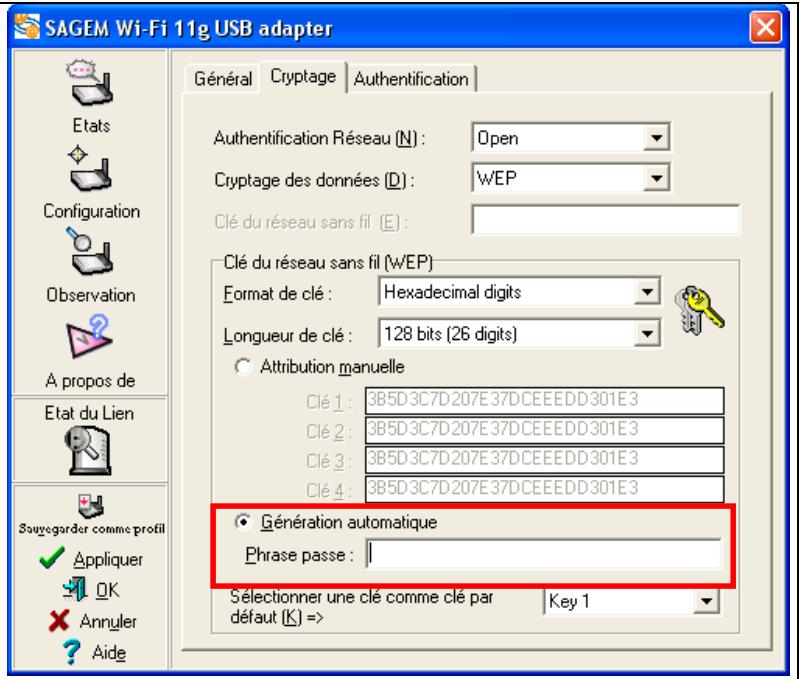
Avertissement : le numéro de clé par défaut choses pour l'adaptateur Wi-Fi liée à la Phrase de Passe doit correspondre avec le numéro de clé liée à la Phrase de Passe utilisée par le point d'accès.
Génération manuelle des clés WEP
Vous pouvez creer manuellement jusqu'a 4 clés WEP.
1- Sélectionnez le type de clés à générer : 64 bits ou 128 bits.
2- Sélectionnez «Caractères ASCII ou Caractères hexadécimaux».
3- Choisir l'index de la clé
4- Saisissez manuellement les clés que vous souhaitez en tenant compte des remarques exprimées ci-dessous sur la nature des caractères autorisés.
5- clique sur «OK» pour fermer la fenêtre Cryptage.
6- Cliquez enfin sur le bouton «Appliquer» dans l'onglet Configuration de l'utilitaire de réseau sans fil.
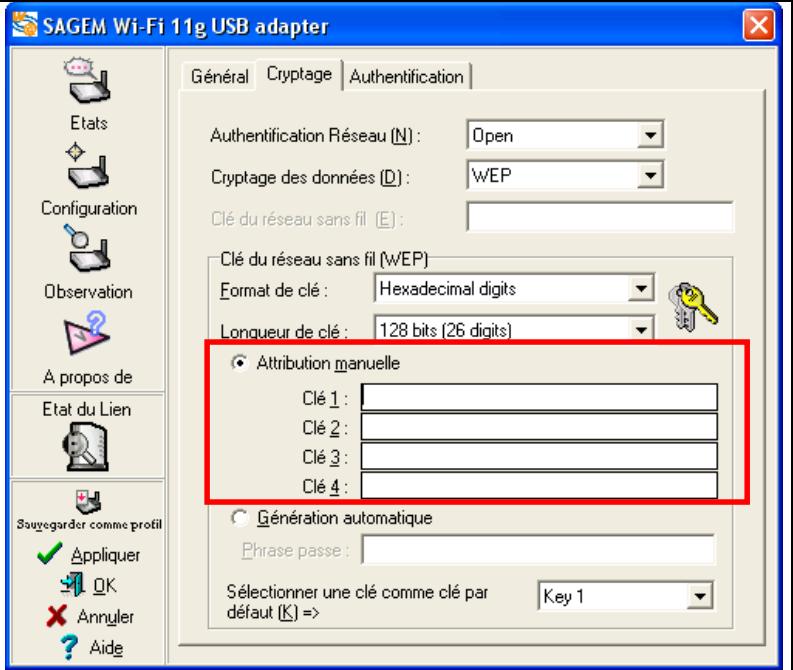
Pour le chiffrage 64 bits, vous doivent désirior entre :
Alphanumeric :5 caractères (sensible aux majuscules/minuscules) dans la plage « a-z », « A-Z » ou « 0-9 » (par exemple MaCle)
Hexadécimal :10 chiffres hexadécimaux dans la plage « A-F», « a-f » ou « 0-9 » (par exemple 11AA22BB33)
Pour le chiffrage 128 bits vous doivent désirsir entre :
Alphanumeric :13 caractères (sensible aux majuscules/minuscules) dans la plage « a-z », « A-Z » ou « 0-9 » (par exemple MaCle12345678)
Hexadécimal: 26 chiffres hexadécimaux la plage « a-z», « A-Z » ou « 0-9 » (par exemple 00112233445566778899AABBCC).
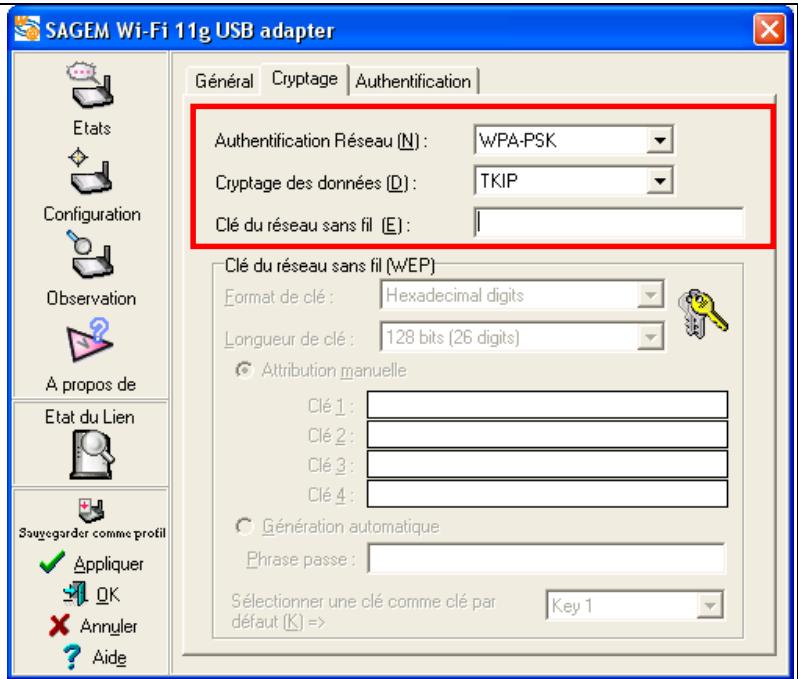
2.2) Cas du cryptage WPA-PSK :
1 - Choiser le mode d'authentication réseau: WPA-PSK
2 - Choisir le mode de cryptage des données : TKIP.
3 - Saisissez une chaîne de 8 à 63 caractères ou une clé de 64 caractères hexadécimaux dans le champ Clé Résseau sans fil.
4 - Cliquez sur «Appliqueur»
5 - Cliquez enfin sur le bouton «OK»
La configuration de votre SAGEM Wi-Fi 11g USB ADAPTER pour acceder à Internet sous Windows est terminée.
Configuration de votre Adaptateur USB Wi-Fi en mode Ad Hoc
Votre SAGEM Wi-Fi 11g USB ADAPTER pour réseau sans fil peut également être configurée en mode Ad Hoc. Ce mode n'est pas destiné à acceder à Internet mais peut être utile pour partager des fichiers ou une imprimante entre stations sans fil.
I. Configuration en mode Ad Hoc sous Windows :
Configuration du Type de Réseau
Pour configurer votre matériel dans le mode Ad Hoc, accedez à la page Général de l'écran Configuration, Sélectionnez « Ad Hoc » dans la zone Type de Réseau.
Configuration du SSD
Le SSID est une chaîne de caractères permettant d'identifier un réseau sans fil (c'est le nom du réseau). Pour faire partie d'un même réseau, les postes clients doivent utiliser le même SSID.
Si vous souhaitez vous connecter à un réseau sans fil existant, saisissez le SSID de ce réseau dans le champ Nom de réseau (SSID) de la page Général de l'écran Configuration de l'utilitaire de réseau sans fil prévu à cet effet.
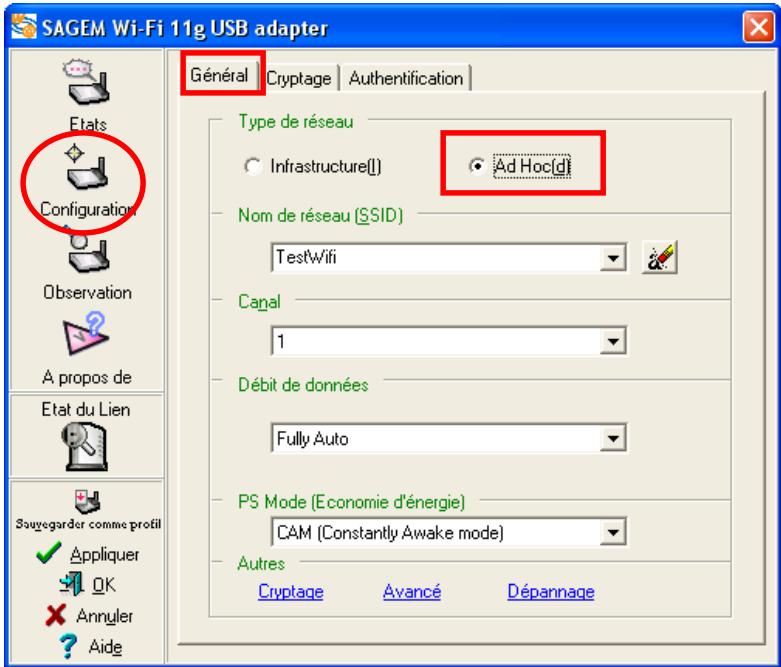
Si vous souhaitez créé un nouveau réseau sans fil, saisissez un SSID inutilisé pour identifier votre réseau.
Puis cliquez sur le bouton Appliquer de l'onglet Configuration pour confirmer les modifications.
Configuration du Canal
Pour faire partie d'un même réseau, les postes clients doivent utiliser le même canal. Si vous souhaitez vous connecter à un réseau sans fil existant, désissez le canal de ce réseau. Cliquez ensuite sur le bouton «Appliquer» pour confirmer les modifications.
Si vous souhaitez créé un nouveau réseau sans fil, choisissez un canal inutilisé et cliquez ensuite sur le bouton «Appliquer» pour confirmer les modifications puis « OK »
Configuration du cryptage
La configuration du cryptage WEP en mode Ad Hoc est similaire à celle désrite pour se connecter à Internet au chapitre précédent.
La configuration de votre adaptateur USB Wi-Fi en mode Ad Hoc sous Windows est terminée.
Supervision de l'adaptateur USB Wi-Fi
Voyant de I'adaptateur USB Wi-Fi
L'adaptateur USB Wi-Fi comporte deux voyants bleus.
Levoyant interieur indique si l'adaptateur est alimentete electriquement par le port USB.
L'autrevoyantindiqueI'etat du lien radio
Voyant clignotant: L'adaptateur USB Wi-Fi reçoins ou transmet des données sur le réseau sans fil.
Voyant eteint : L'adaptateur USB Wi-Fi n'a pas d'activité reseau sans sans fil.
I. Sur l'utilitaire de gestion:
l'icone de l'utilitaire de gestion

l'icone dans la bar de tache indique les états suivants du lien radio :

Lien radio bon à excellent

: Lien radio utilisable, mais signal faible

non connecté
Ecrans Etats de l'utilitaire
Les pages de l'écran États fournissant des informations plus détaillées :
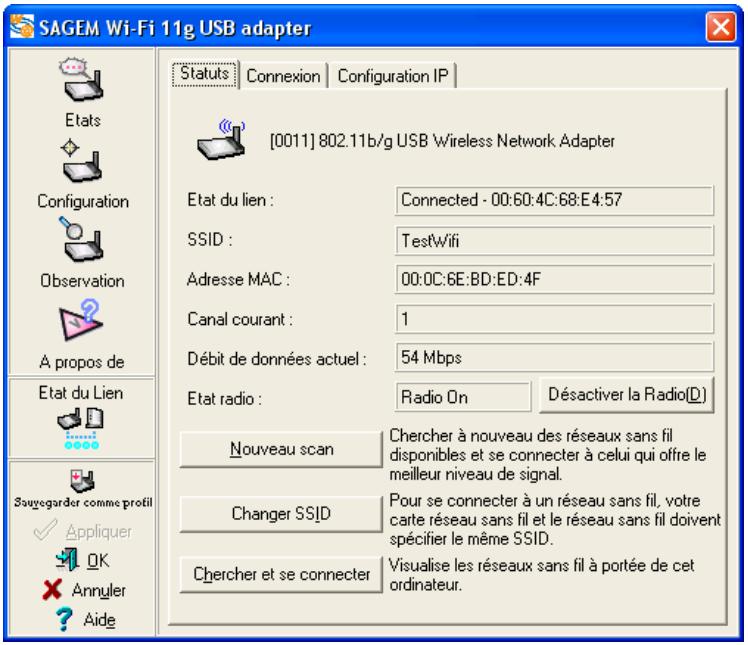
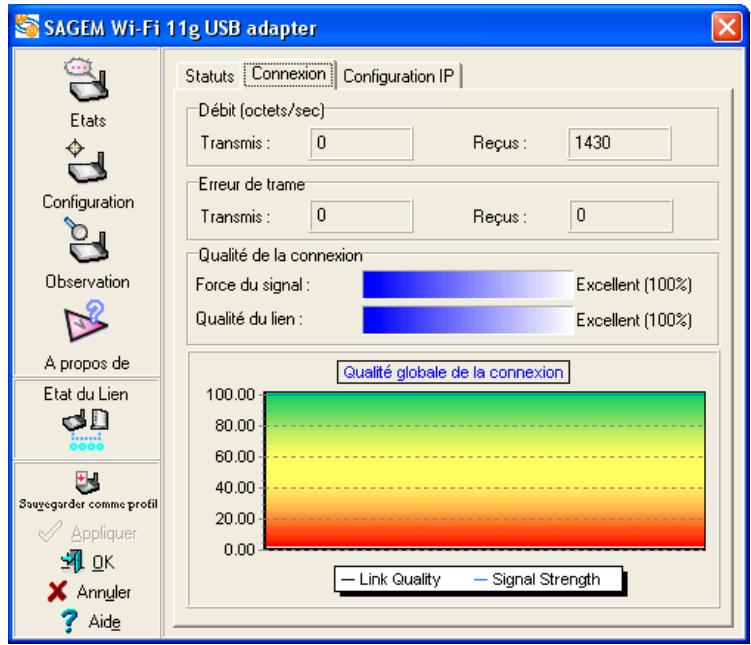
Etat du lien : Ce champ indique le status de la connexion et l'adresse MAC du Point d'Accès (Mode Infrastructure) ou de la Station distante (Mode Ad-Hoc) en connexion radio avec l'adaptateur USB Wi-Fi.
SSID : Indique le nom du réseau que l'adaptateur Wi-Fi désire joindre.
Canal courant : Indique le canal radio utilisé pour la connexion en cours
Débit de données actuel : Indique le débit de la connexion en cours de 54 Mbps à 1 Mbps.
Débit: Indique les débits instantanés en émission et réception (en octets par seconde). Ces débits sont actualisés en permanence.
Qualité de la connexion :
Indique les niveaux reçus dépendant de la qualité du lien (Link Quality) et la force du signal (Signal Strength):
good: Lien de bonne qualité
fair: Lien de qualité moyenne
poor : Lien de qualité médiocre
Déinstallation de l'Utilitaire de Configuration
I. Désinstallation :
- Dans le menu « Démarrer » Sélectionnez «Sagem Utility / WLAN Card / WLAN Uninstall Sagem WLAN Card Utilities» pour lancez le programme de déinstallation.
- Suivez les instructions des différents écrans pour désinstaller l'utilitaire de réseau sans fil, puis cliquez sur « Terminer »
- Vous pouvez maintainant débrancher votre adaptateur USB Wi-Fi.
Dépannage
Si vous éprouvez des difficultés durant l'installation ou l'utilisation de la SAGEM Wi-Fi 11g USB ADAPTER pour réseau sans fil, contacter le fournisseur pour obtenir une assistance.
| Problème | Solution |
| Lors de l'installation de l'adaptateur USB Wi-Fi sous Windows, un écran vous indique que le système n'a pas pu trouver de pilote pour ce pérophérique. | • Redémarrez votre PC et suivez les écrons qui s'affichent. |
| Le voyageant d'alimentation de l'adaptateur USB Wi-Fi ne s'allume pas. | • Vérifiez que l'adaptateur USB Wi-Fi est correctement connectée. • Débranchez l'adaptateur USB Wi-Fi, puis rebranchez là dans le même port USB de votre Ordinateur. • Sous Windows, vérifie que le pilote de l'adaptateur USB Wi-Fi a bien été installé. Dans le cas contraire faites une déinstallation puis réinstallé le. |
| Le voyageant de l'adaptateur USB Wi-Fi clignote et il est impossible d'acceder à votre Point d'Accès ou aux autres stations de votre réseau. | • Vérifiez que le SSID et les clés de chiffrement WEP sontidentiques sur les ordinateurs et le point d'accès qui fontpartie du même réseau. • Vérifiez que le réseau sans fil est opérationnel. |
| Après un redémarrage de votre ordinateur celui-ci ne parvient pas àdéctector l'adaptateur USB Wi-Fi bienqu'elle soit enchée. | • Débranchez l'adaptateur USB Wi-Fi puis rebranchez là dans le même port USB de votre Ordinateur. |
- Introduction
- Mode Infrastructure
- Mode Ad-Hoc
- Contenu de l'emballage
- Système minimum requis
- Installation de votre SAGEM Wi-Fi 11g USB ADAPTER pour réseau sans fil
- Installation de votre SAGEM Wi-Fi 11g USB ADAPTER:
- I.1 Installation du logiciel
- I.2 Installation matérielle du SAGEM Wi-Fi 11g USB ADAPTER sous Windows
- Remarque importante pour les utilisateur de Windows 98SE :
- Configuration de votre SAGEM Wi-Fi 11g USB ADAPTER pour acceder à Internet
- Configuration pour acceder à Internet sous Windows :
- Lancer l'Utilitaire de gestion du réseau sans fil
- Configuration de votre SAGEM Wi-Fi 11g USB ADAPTER pour réseau sans fil en mode Infrastructure
- Sélection du SSD
- Configuration des paramètres de cryptage
- 1) Sécurité non activée sur le Point d'Accès.
- 2) Sécurité activée sur le Point d'Accès.
- 2.1) Cas du cryptage WEP :
- Longueur des clés
- Mode de génération des clés
- Génération des clés WEP à partir d'une « phrase de passer »
- Génération manuelle des clés WEP
- 2.2) Cas du cryptage WPA-PSK :
- Configuration de votre Adaptateur USB Wi-Fi en mode Ad Hoc
- Configuration en mode Ad Hoc sous Windows :
- Configuration du Type de Réseau
- Configuration du SSD
- Configuration du Canal
- Configuration du cryptage
- Supervision de l'adaptateur USB Wi-Fi
- Voyant de I'adaptateur USB Wi-Fi
- Sur l'utilitaire de gestion:
- l'icone de l'utilitaire de gestion
- Ecrans Etats de l'utilitaire
- Qualité de la connexion :
- Déinstallation de l'Utilitaire de Configuration
- Désinstallation :
- Dépannage
Marque : SAGEM
Modèle : WUBR-128GW DONGLE WIFI
Catégorie : Dongle WiFi